Przewodnik po PlaceKit
Pierwszy szablon w pięć minut.
Przejdź z jedną reklamacją gwarancyjną od szablonu do gotowego pisma, tak jak na co dzień pracujesz z PlaceKit. Obejrzyj minutowe wideo, a potem pobierz pliki przykładowe i wypróbuj każdy krok w Wordzie.
Pliki przykładowe
Wszystko w nich jest zmyślone, Contoso, Fabrikam i pompy też. Wypróbuj każdy krok bez ruszania własnych dokumentów.
- Szablon reklamacji gwarancyjnejPismo reklamacyjne z 12 znacznikami, takimi jak
{{Customer}}, w treści, tabeli i stopce. - E-mail od klientaWklej go do From text i zobacz, jak AI uzupełnia wartości.
- Plik z wartościamiWczytaj go przez Import, żeby wypełnić tę samą reklamację bez AI.
Pliki są po angielsku, tak jak interfejs PlaceKit.
Krok po kroku
Instalacja
Zainstaluj PlaceKit i otwórz jego kartę
Pobierz instalator ze strony PlaceKit i uruchom go. Jeśli Word jest otwarty, zamknij go i uruchom ponownie, a potem kliknij kartę PlaceKit na wstążce.
 Otwórz zrzut ekranu w pełnym rozmiarze
Twój szablon
Oznacz to, co się zmienia
Otwórz przykładowy szablon albo własny dokument. Każdy szczegół, który zmienia się między reklamacjami, jest w podwójnych nawiasach klamrowych, na przykład
{{Customer}},{{Claim number}}czy{{Delivery date}}. Nazwa użyta w kilku miejscach, jak{{Customer}}, to jedno pole.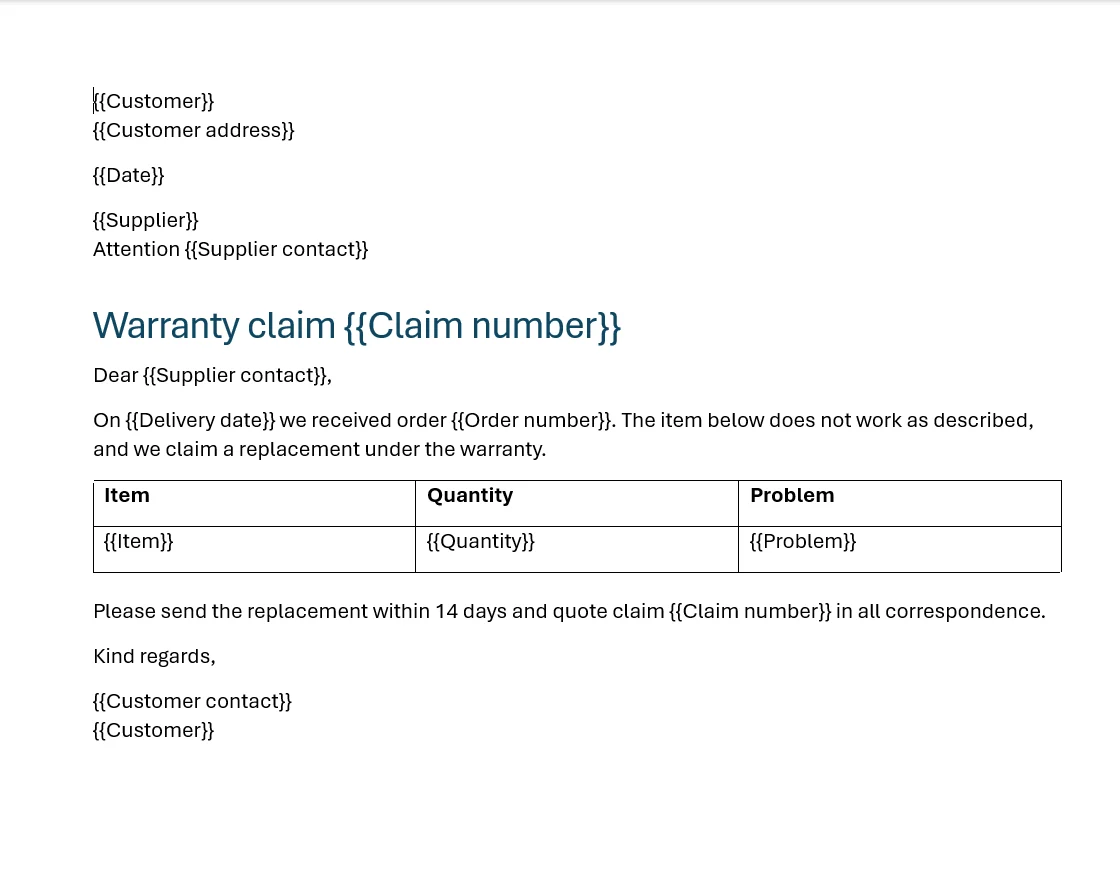 Otwórz zrzut ekranu w pełnym rozmiarze
Create
Zamień znaczniki w pola
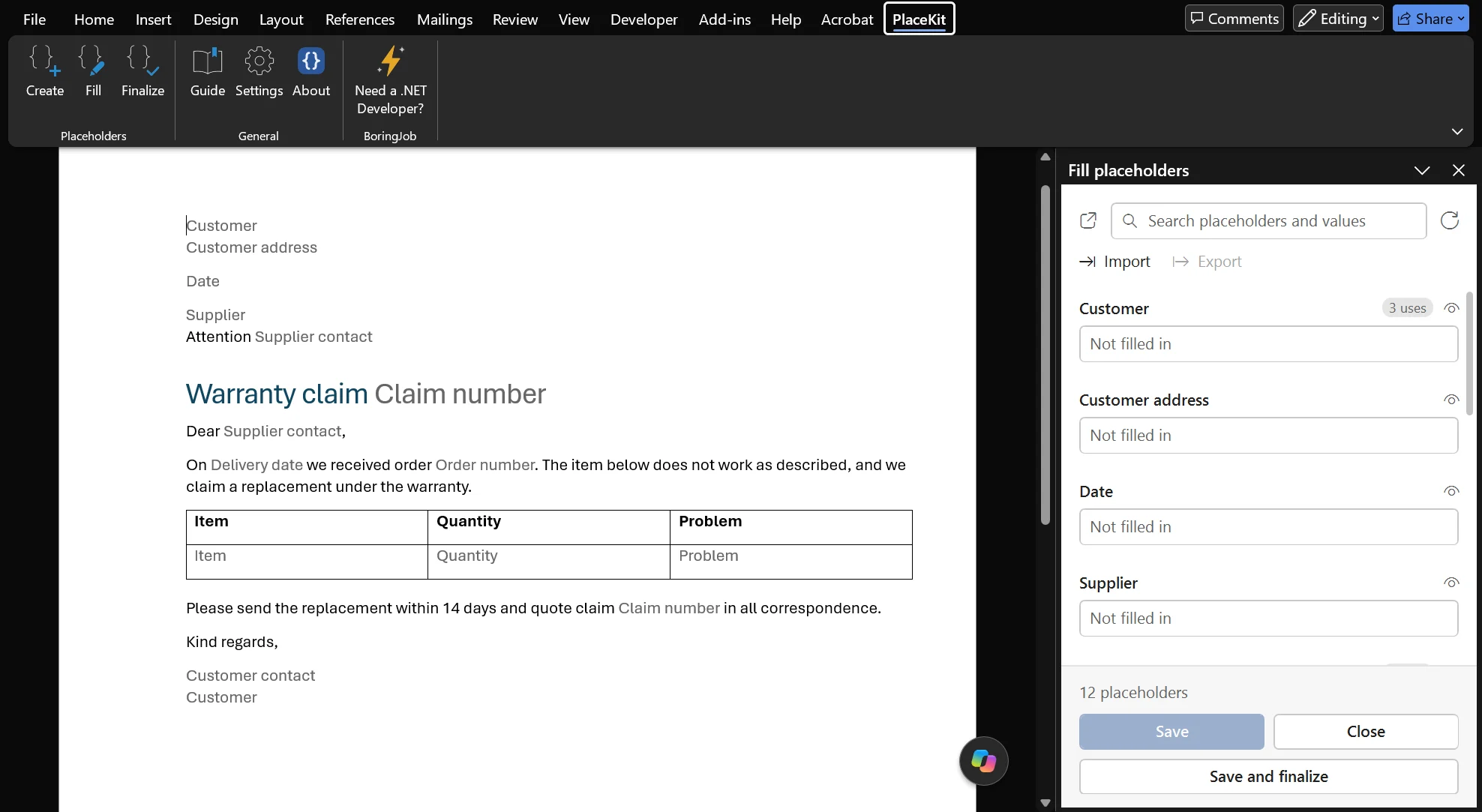
Kliknij Create. Każdy znacznik staje się polem Worda o tej samej nazwie, a obok dokumentu otwiera się edytor, w którym każde pole występuje raz. Zapisz teraz dokument, to twój szablon.
 Otwórz zrzut ekranu w pełnym rozmiarze
From text
Niech AI przeczyta e-mail
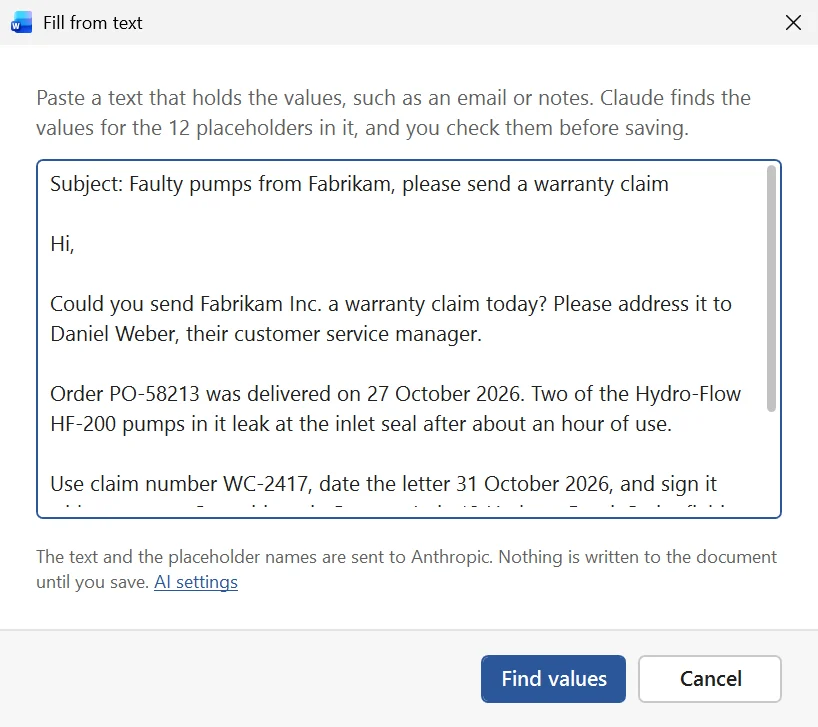
Kliknij From text w edytorze i wklej przykładowy e-mail. Claude albo ChatGPT znajdzie wartość dla każdego pola. Wysyłany jest tylko wklejony tekst i nazwy pól, z twoim własnym kluczem API.
 Otwórz zrzut ekranu w pełnym rozmiarze
Fill
Sprawdź wartości
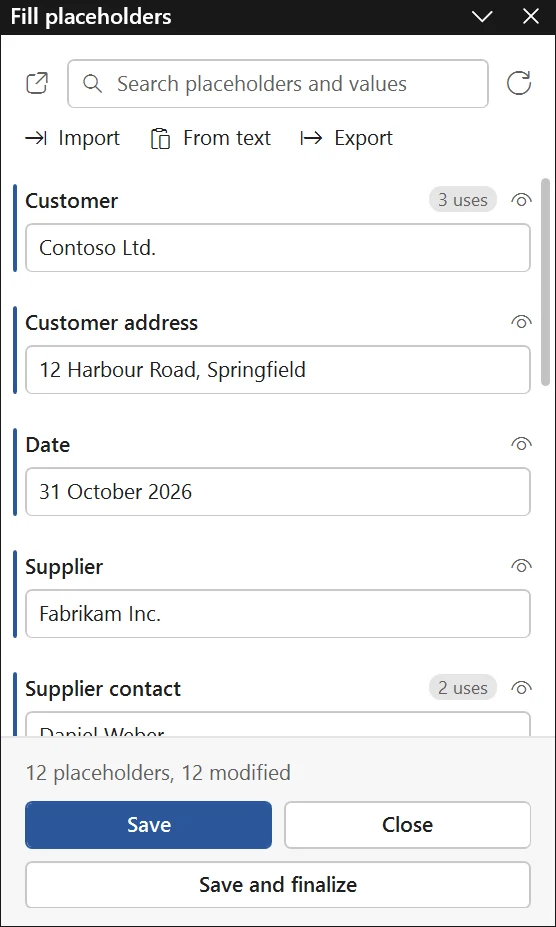
Wartości pojawiają się w edytorze jako zmienione, ale jeszcze nie ma ich w dokumencie. Popraw, co chcesz, albo wpisz wartości ręcznie, bez AI. Potem kliknij Save.
 Otwórz zrzut ekranu w pełnym rozmiarze
Save
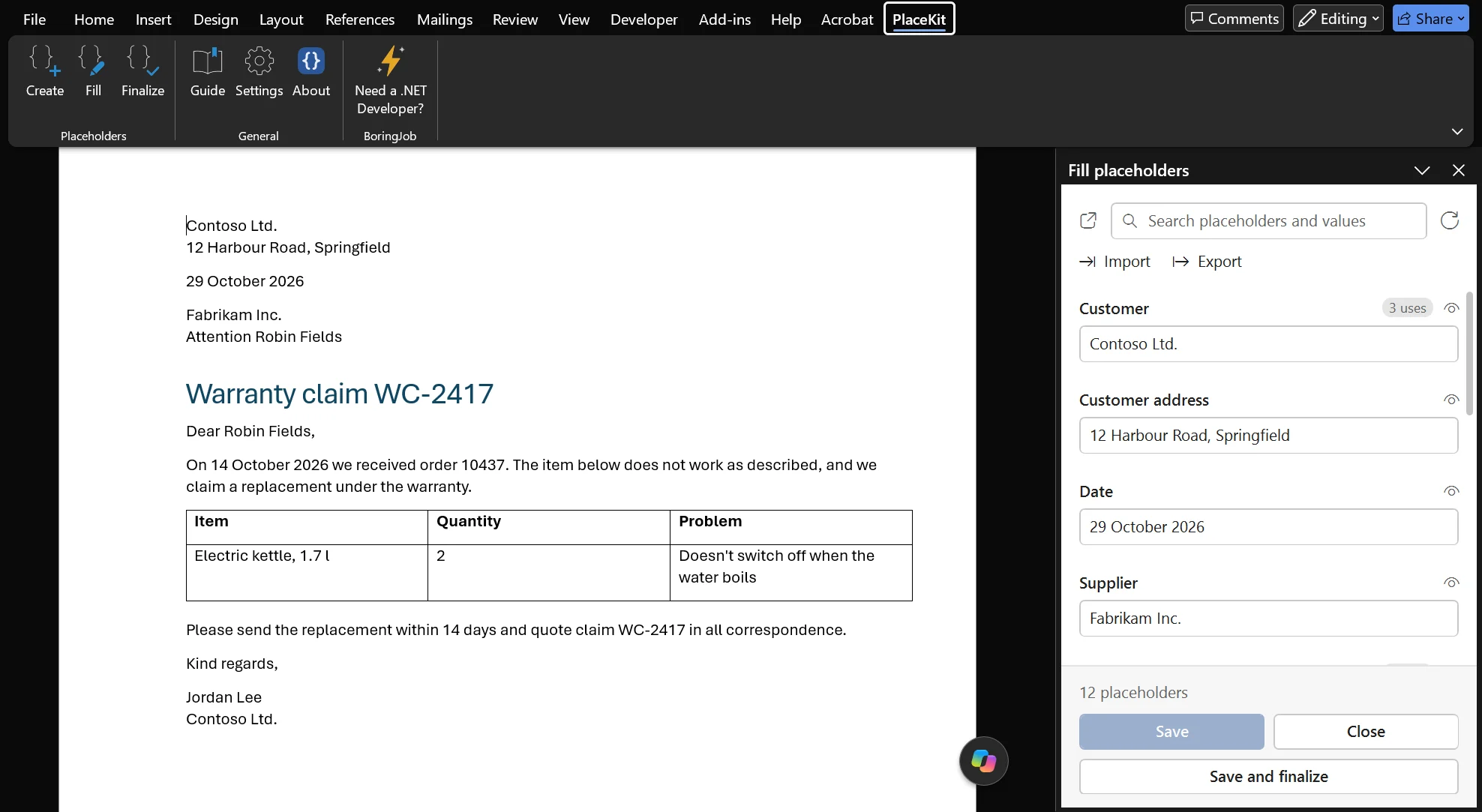
Każda wartość wszędzie
Save wstawia każdą wartość we wszystkie miejsca, w których jest użyta, czyli w adresie, tytule, tabeli i stopce. Customer występuje w tej reklamacji trzy razy, a ty wpisujesz go raz albo wcale.
 Otwórz zrzut ekranu w pełnym rozmiarze
Finalize
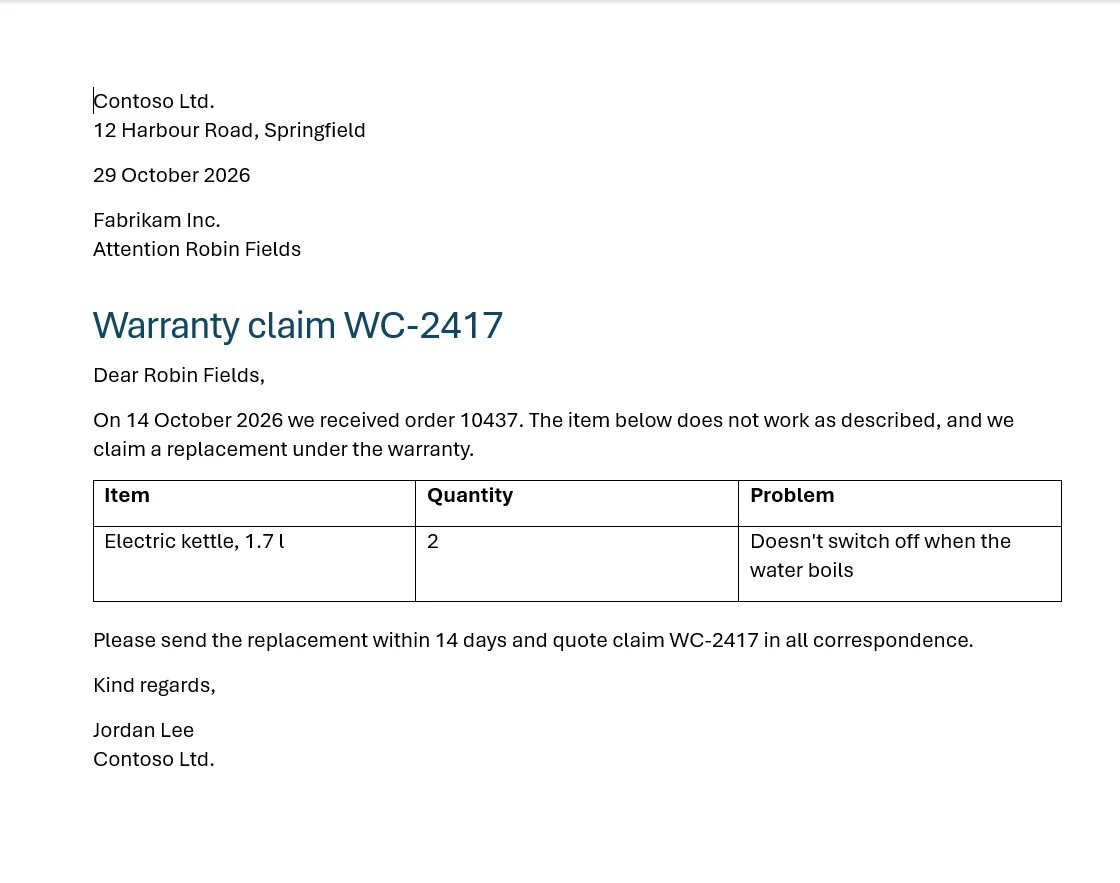
Zakończ zwykłym tekstem
Kliknij Finalize. Pola zamieniają się w zwykły tekst, więc wysyłasz normalny dokument Worda. Szablon zostaje na następną reklamację.
 Otwórz zrzut ekranu w pełnym rozmiarze
Detect
Albo zacznij od gotowego dokumentu
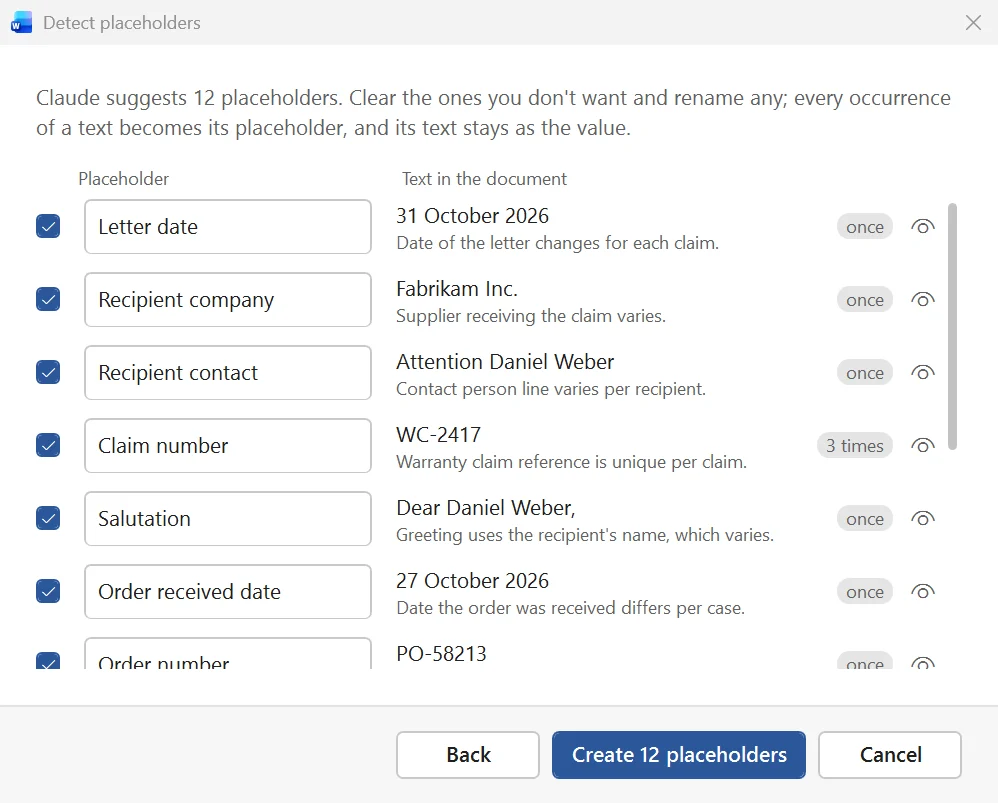
Masz już reklamację z zeszłego miesiąca? Otwórz ją i kliknij Detect. Claude albo ChatGPT zaproponuje fragmenty, które się zmieniają, każdy z uzasadnieniem i liczbą wystąpień. Odznacz zbędne, zmień nazwy pozostałych i kliknij Create.
 Otwórz zrzut ekranu w pełnym rozmiarze
Detect
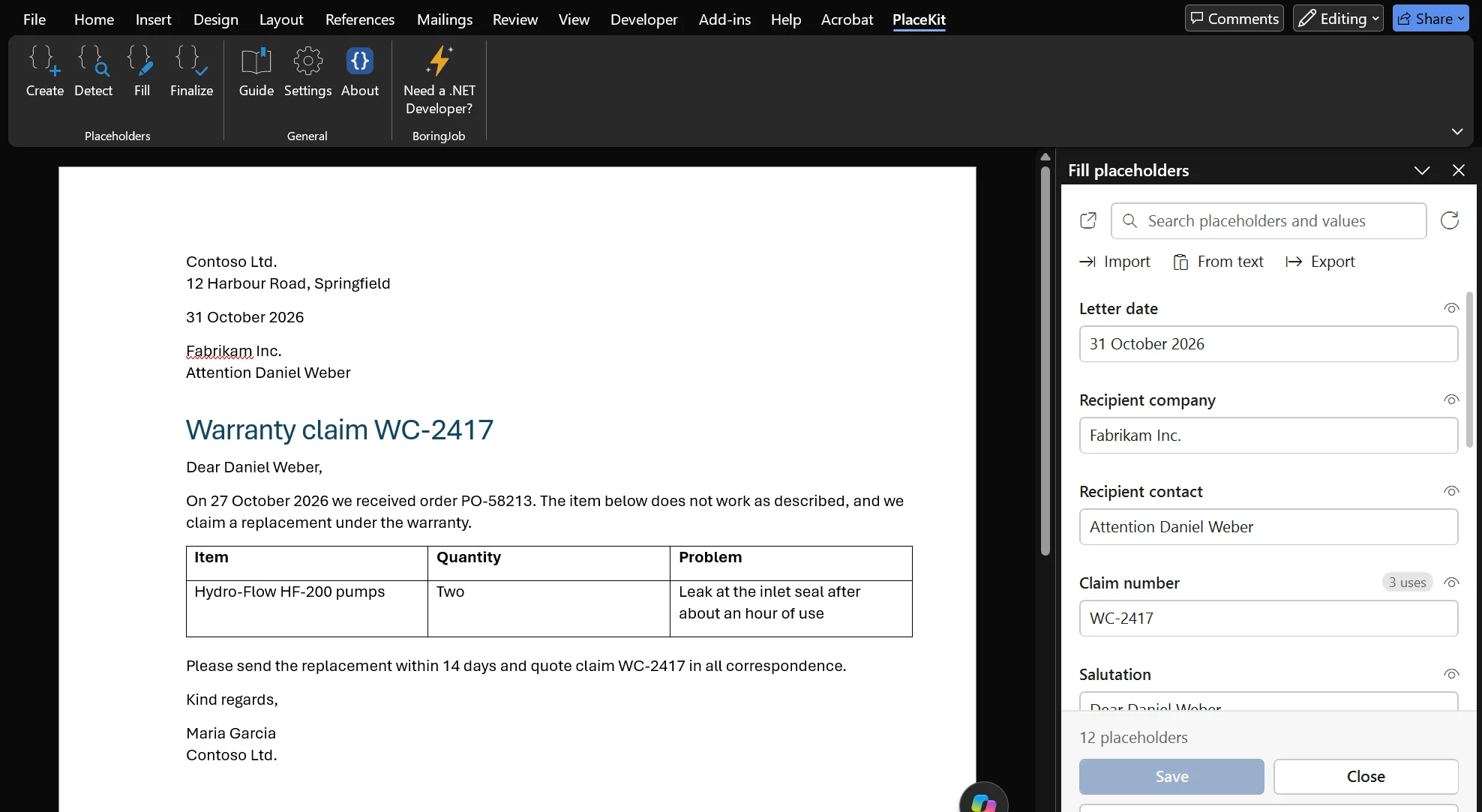
Szablon ze starego pisma
Każda propozycja staje się polem we wszystkich miejscach, w których występuje jej tekst, a sam tekst zostaje wartością. Zapisz dokument jako szablon i wypełnij go przy następnej sprawie.
 Otwórz zrzut ekranu w pełnym rozmiarze
Warto wiedzieć
Import i Export
Export zapisuje wartości do pliku, a Import wczytuje je do innego dokumentu. Wypróbuj to na przykładowym pliku z wartościami. Dokument zmienia się dopiero po kliknięciu Save.
Jedno Ctrl+Z na krok
Create, Save i Finalize cofasz jednym krokiem. Dłuższe operacje pokazują postęp i można je przerwać.
Puste pola
Jeśli przy Finalize jakieś pole jest puste, PlaceKit zapyta, czy zamienić je z powrotem w znacznik, czy usunąć. Usuwanie sprząta też zbędne spacje wokół pola.
Twoje znaczniki
Wolisz
[[nazwa]]albo<<nazwa>>? Znaczniki zmienisz w Settings › General.Aktualizacje
Przy starcie Worda PlaceKit pyta boringjob.work o numer najnowszej wersji. Gdy jest nowa wersja, na karcie pojawia się przycisk Update. Sprawdzanie wyłączysz w Settings › Updates.
Konfiguracja AI
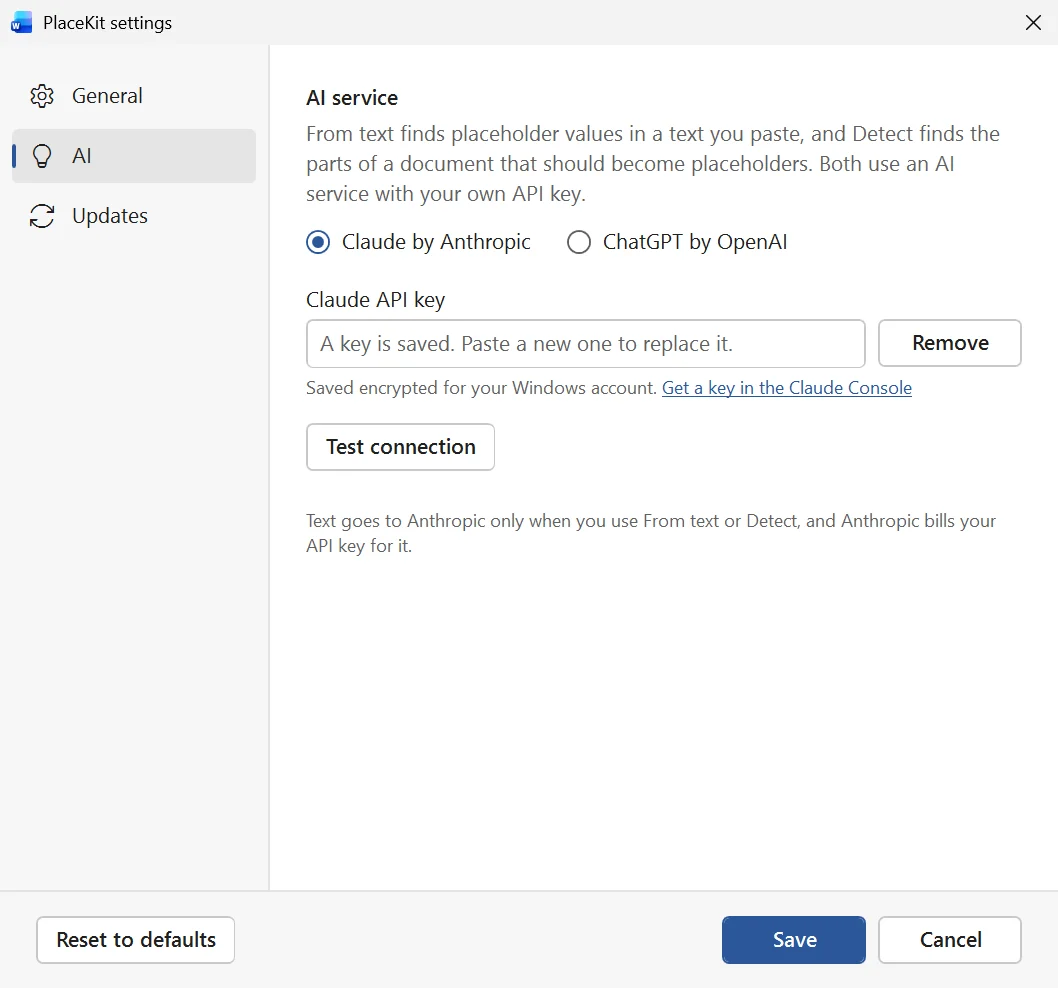
Detect i From text potrzebują twojego własnego klucza API. W Settings › AI wybierz Claude by Anthropic albo ChatGPT by OpenAI, wklej klucz i kliknij Test connection, który sprawdzi go za darmo. Klucz jest zapisany w zaszyfrowanej postaci na twoim koncie Windows.
 Otwórz zrzut ekranu w pełnym rozmiarze
Czas na własne dokumenty?
Pobierz PlaceKit albo opisz dokumenty, które twój zespół wciąż wypełnia ręcznie.
Wróć do PlaceKit