Руководство по PlaceKit
Первый шаблон за пять минут.
Пройдите с одной гарантийной рекламацией путь от шаблона до готового письма, так же как вы будете работать с PlaceKit каждый день. Посмотрите минутное видео, затем скачайте файлы примера и попробуйте каждый шаг в Word.
Файлы примера
Всё в них вымышлено, включая Contoso, Fabrikam и насосы. Попробуйте каждый шаг, не трогая собственные документы.
- Шаблон гарантийной рекламацииРекламационное письмо с 12 метками вроде
{{Customer}}в тексте, таблице и нижнем колонтитуле. - Письмо клиентаВставьте его в From text и посмотрите, как ИИ заполнит значения.
- Файл значенийЗагрузите его через Import, чтобы заполнить ту же рекламацию без ИИ.
Файлы на английском, как и интерфейс PlaceKit.
Шаг за шагом
Установка
Установите PlaceKit и откройте его вкладку
Скачайте установщик на странице PlaceKit и запустите его. Если Word открыт, закройте его, запустите снова и откройте вкладку PlaceKit на ленте.
 Открыть снимок экрана в полном размере
Ваш шаблон
Отметьте, что меняется
Откройте шаблон из примера или свой документ. Каждая деталь, которая меняется от рекламации к рекламации, заключена в двойные фигурные скобки, например
{{Customer}},{{Claim number}}или{{Delivery date}}. Имя, которое встречается в нескольких местах, как{{Customer}}, означает одно поле.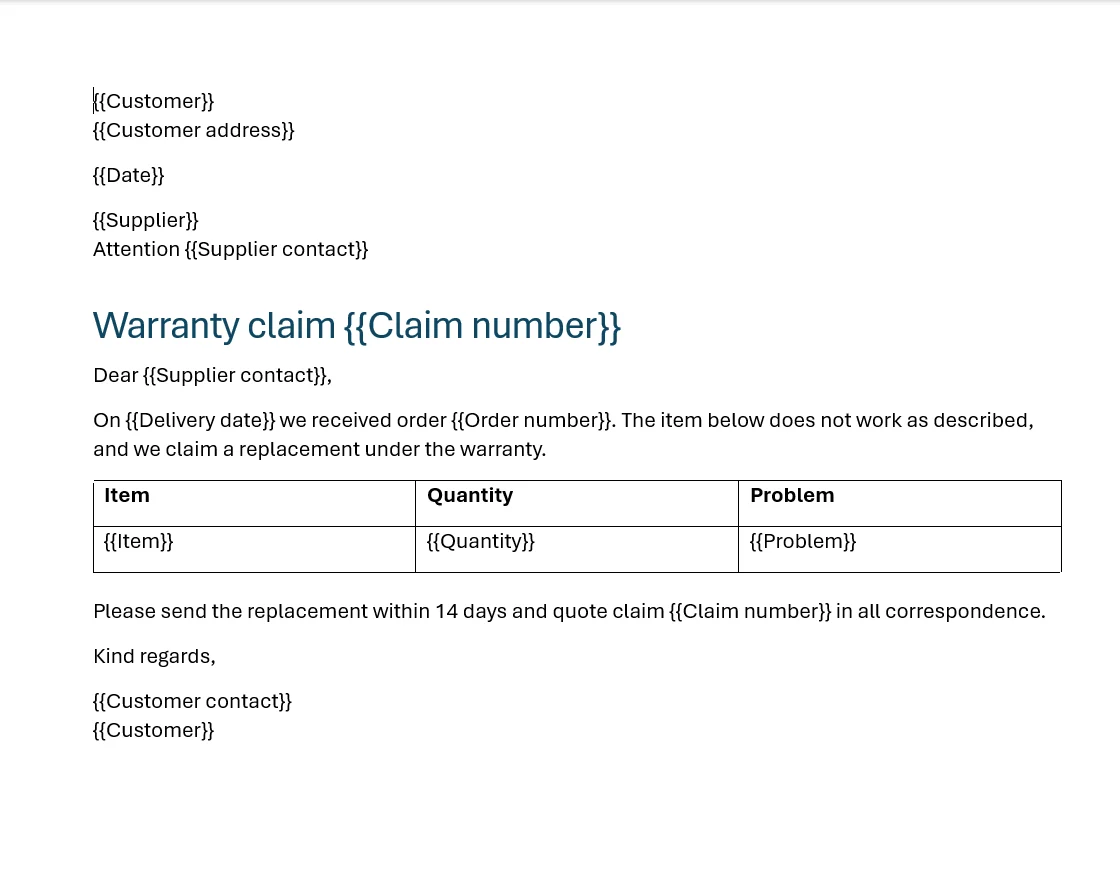 Открыть снимок экрана в полном размере
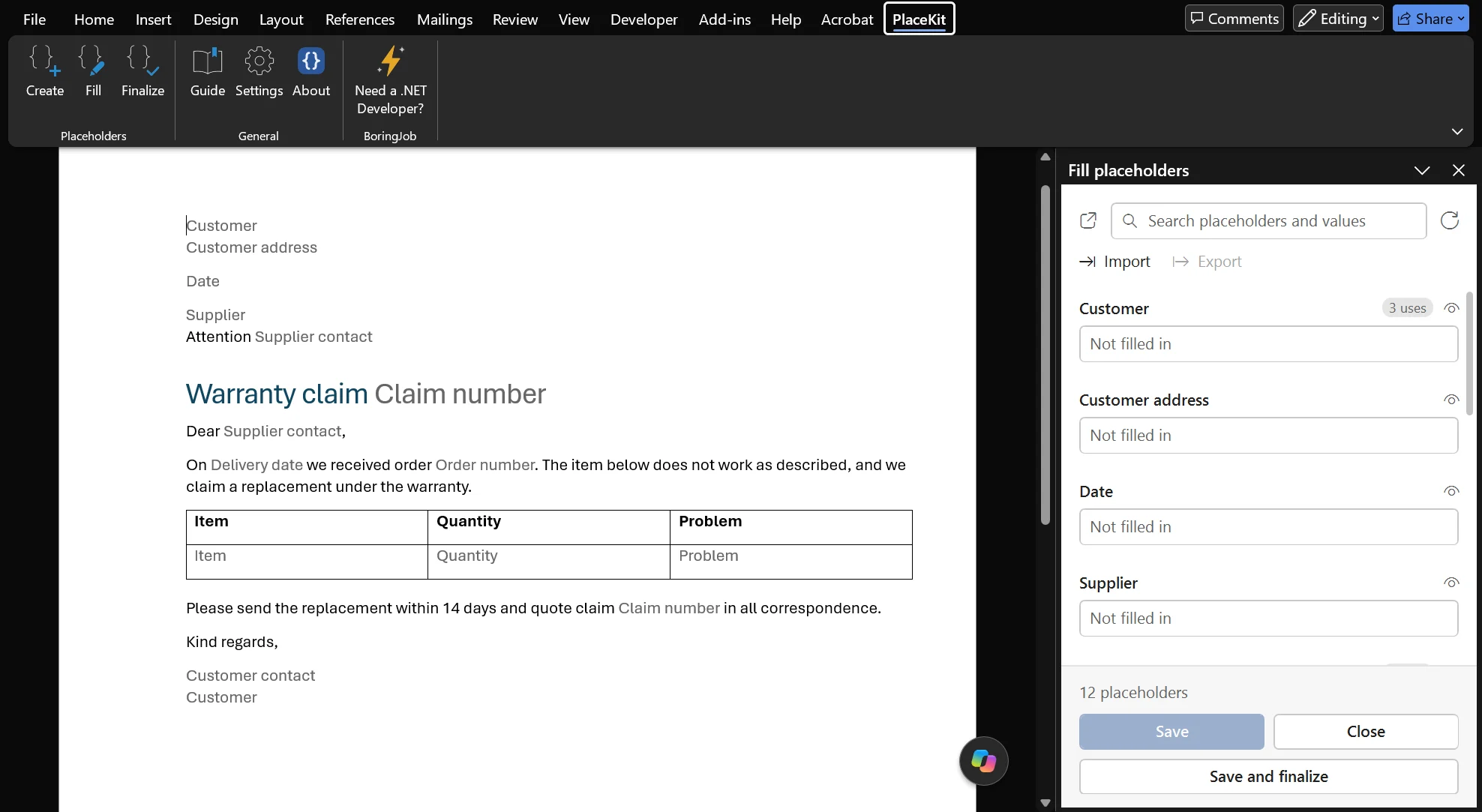
Create
Превратите метки в поля
Нажмите Create. Каждая метка становится полем Word с тем же названием, а рядом с документом открывается редактор, где каждое поле указано один раз. Сохраните документ, это ваш шаблон.
 Открыть снимок экрана в полном размере
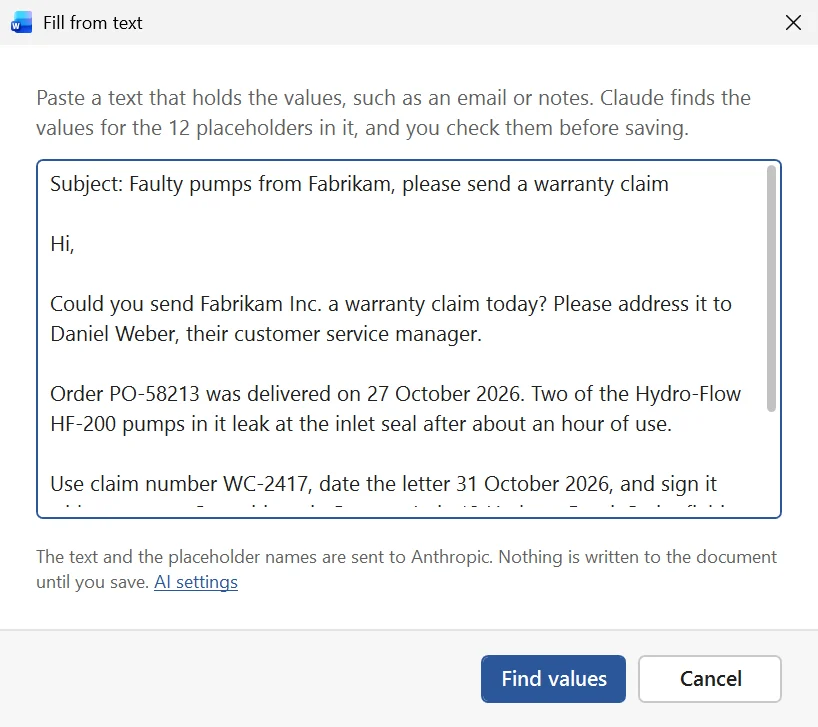
From text
Пусть ИИ прочитает письмо
Нажмите From text в редакторе и вставьте письмо из примера. Claude или ChatGPT найдёт значение для каждого поля. Отправляются только вставленный текст и названия полей, с вашим собственным API-ключом.
 Открыть снимок экрана в полном размере
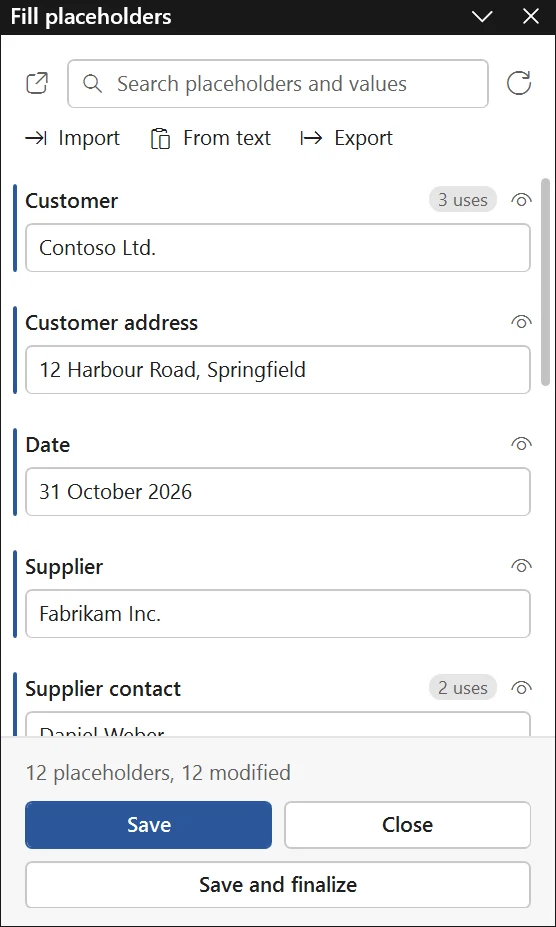
Fill
Проверьте значения
Значения появляются в редакторе с отметкой об изменении, но в документе их ещё нет. Исправьте, что нужно, или введите значения вручную, без ИИ. Затем нажмите Save.
 Открыть снимок экрана в полном размере
Save
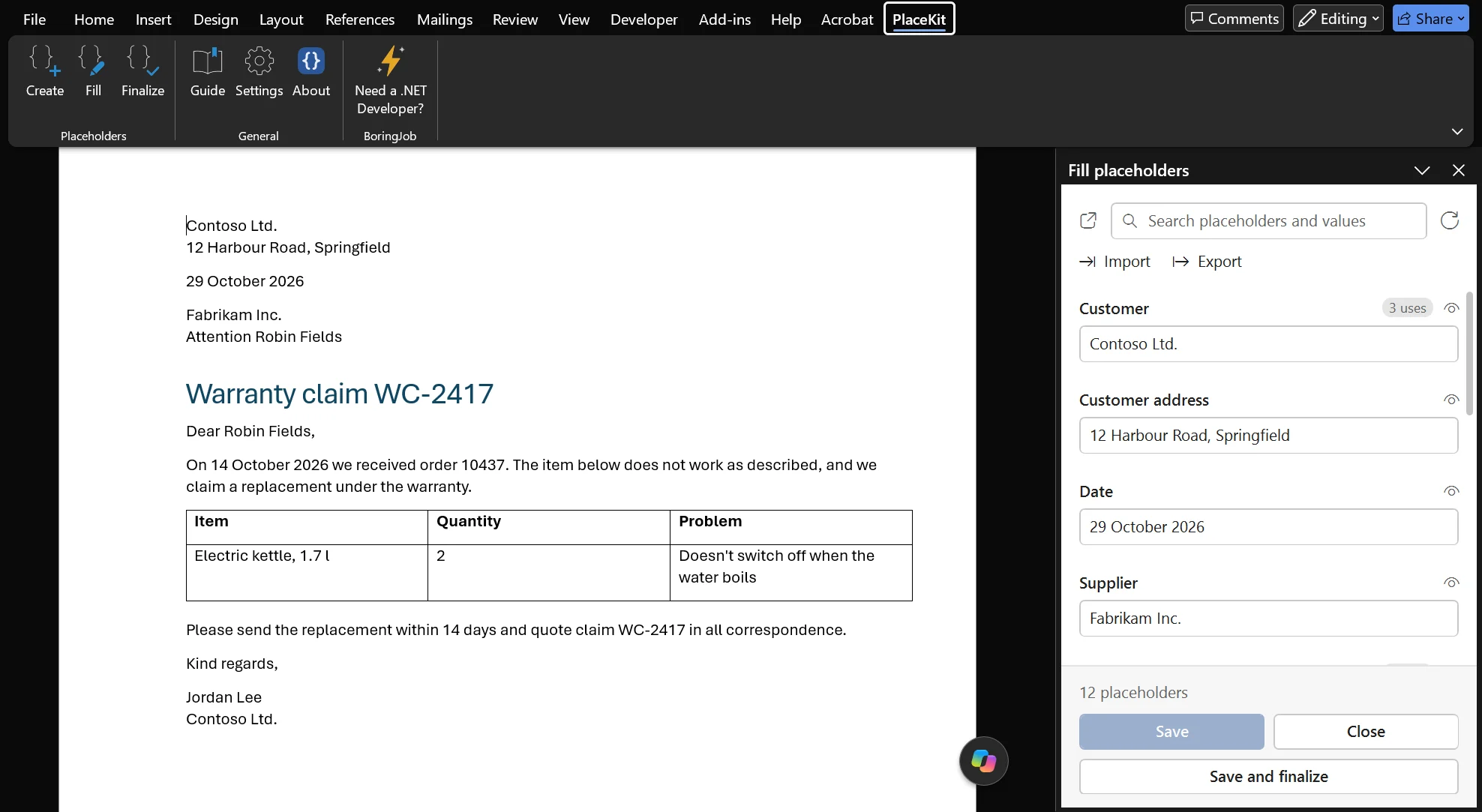
Каждое значение везде
Save подставляет каждое значение во все места, где оно используется, то есть в адрес, заголовок, таблицу и нижний колонтитул. Customer встречается в этой рекламации трижды, а вводите вы его один раз или не вводите вовсе.
 Открыть снимок экрана в полном размере
Finalize
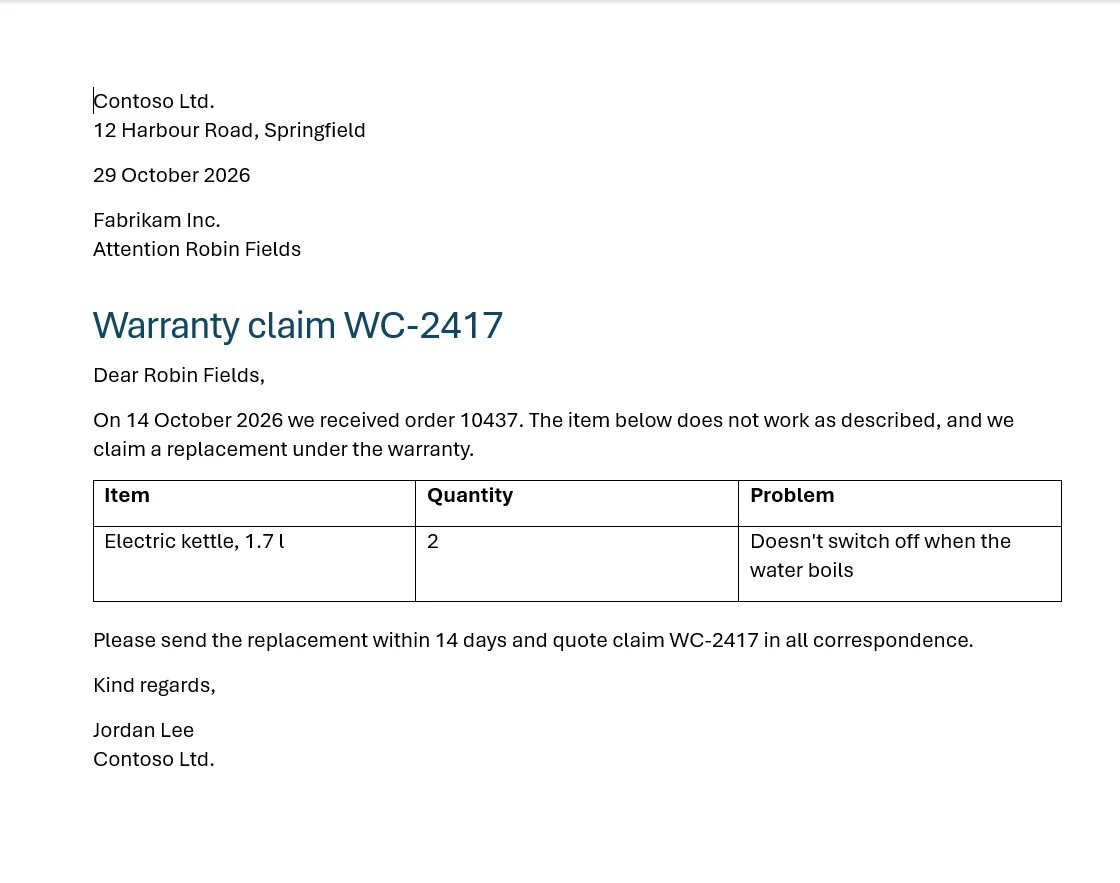
Завершите обычным текстом
Нажмите Finalize. Поля превращаются в обычный текст, и вы отправляете обычный документ Word. Шаблон остаётся для следующей рекламации.
 Открыть снимок экрана в полном размере
Detect
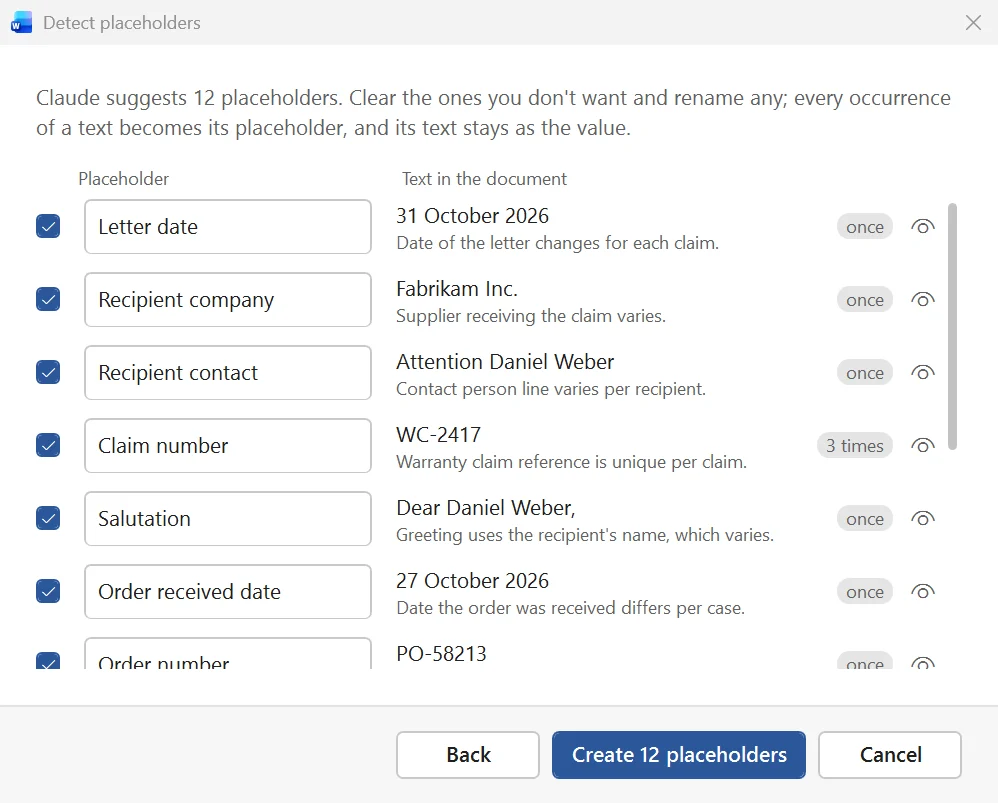
Или начните с готового документа
Уже есть рекламация прошлого месяца? Откройте её и нажмите Detect. Claude или ChatGPT предложит места, которые меняются, каждое с пояснением и числом повторений. Снимите лишние, переименуйте остальные и нажмите Create.
 Открыть снимок экрана в полном размере
Detect
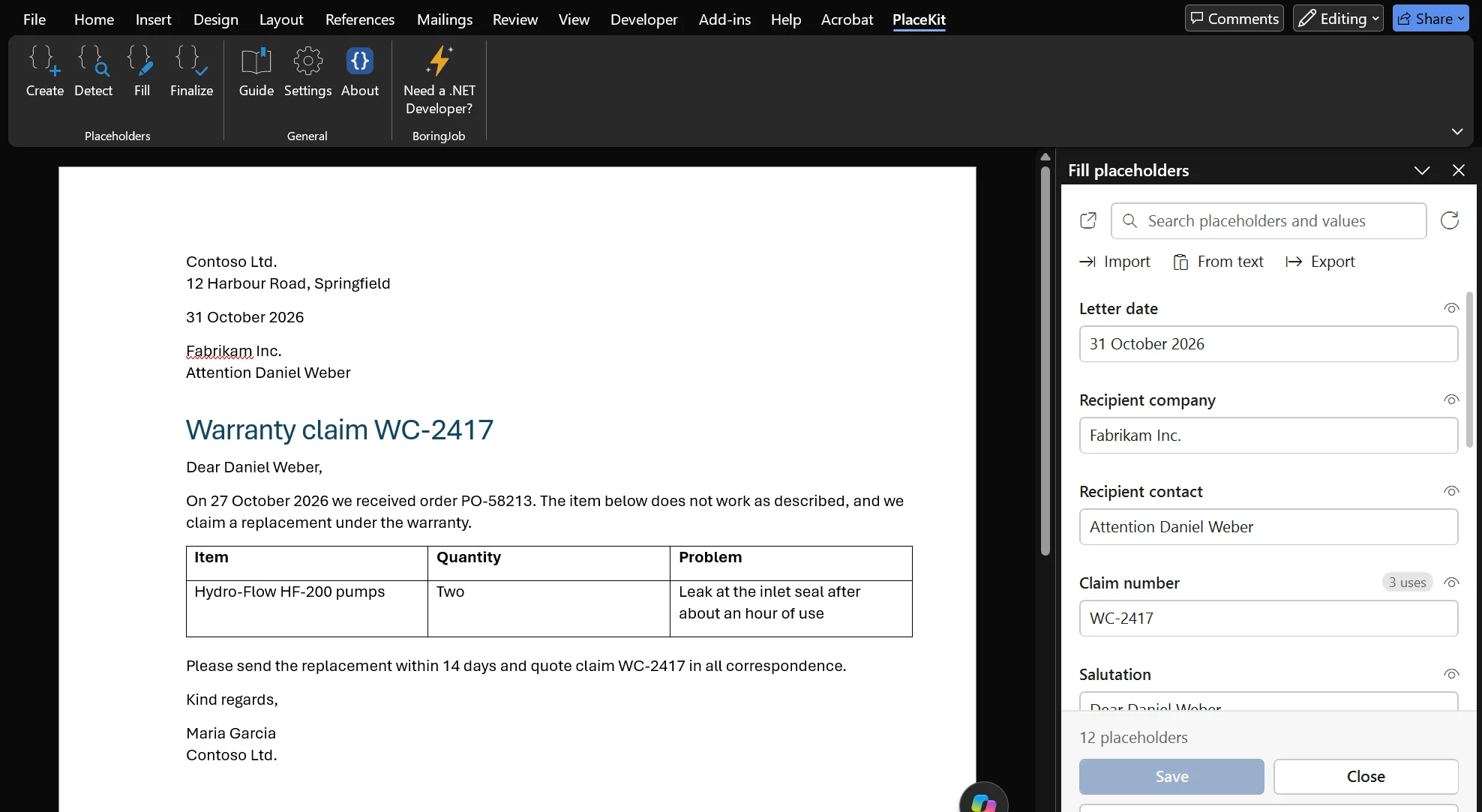
Шаблон из старого письма
Каждое предложение становится полем во всех местах, где встречается его текст, а сам текст остаётся значением. Сохраните документ как шаблон и заполните его для следующего случая.
 Открыть снимок экрана в полном размере
Полезно знать
Import и Export
Export сохраняет значения в файл, а Import загружает их в другой документ. Попробуйте на файле значений из примера. Документ меняется только после нажатия Save.
Один Ctrl+Z на шаг
Create, Save и Finalize отменяются одним шагом. Долгие операции показывают ход выполнения, и их можно прервать.
Пустые поля
Если при Finalize какое-то поле осталось пустым, PlaceKit спросит, вернуть ли его в метку или удалить. При удалении убираются и лишние пробелы вокруг.
Свои метки
Предпочитаете
[[имя]]или<<имя>>? Метки меняются в Settings › General.Обновления
При запуске Word PlaceKit запрашивает у boringjob.work номер последней версии. Когда выходит новая версия, на вкладке появляется кнопка Update. Отключить проверку можно в Settings › Updates.
Настройка ИИ
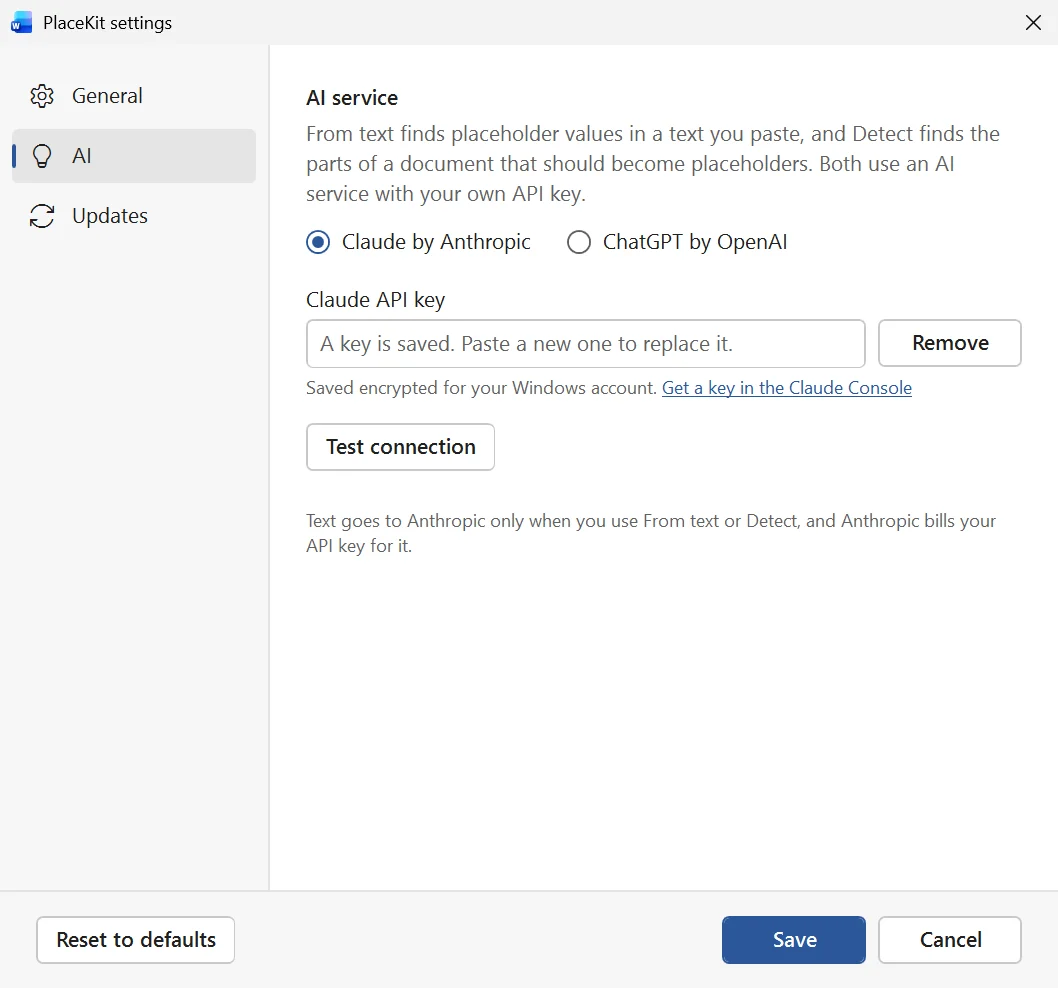
Для Detect и From text нужен ваш собственный API-ключ. В Settings › AI выберите Claude by Anthropic или ChatGPT by OpenAI, вставьте ключ и нажмите Test connection, чтобы бесплатно его проверить. Ключ хранится в зашифрованном виде для вашей учётной записи Windows.
 Открыть снимок экрана в полном размере
Готовы попробовать на своих документах?
Скачайте PlaceKit или расскажите, какие документы ваша команда до сих пор заполняет вручную.
Назад к PlaceKit